皆様こんにちは、System Center サポートチームの 石原 です。
今回は、SCVMM テンプレートを用いた仮想マシンの展開方法についてご紹介します。
はじめに
Hyper-V 環境で同じような構成の仮想マシンを複数展開する場合、SCVMM のテンプレート機能を利用すると、展開作業を効率化できます。以下の通り、Windows VM と Linux VM では、テンプレートの作成手順が異なります。
● Windows VM の場合
- テンプレート化する仮想マシンを作成し、必要な設定やアプリケーションを導入します。
- 仮想マシンをシャットダウンし、SCVMM コンソールからテンプレートとして登録します。
- 登録したテンプレートから、新しい仮想マシンを展開します。
● Linux 系 VM の場合
- テンプレート化する仮想マシンを作成し、必要な設定やアプリケーションを導入します。
- 仮想マシンに Linux 用 VMM ゲスト エージェントをインストールし、シャットダウンします。
- 仮想マシンをライブラリに保管します。
- SCVMM コンソールからテンプレートとして登録します。
- 登録したテンプレートから、新しい仮想マシンを展開します。
SCVMM のサポート OS について
SCVMM における仮想マシンのサポートは、「仮想マシンの管理」と「作成・テンプレート化」の 2 つの観点に分けられます。
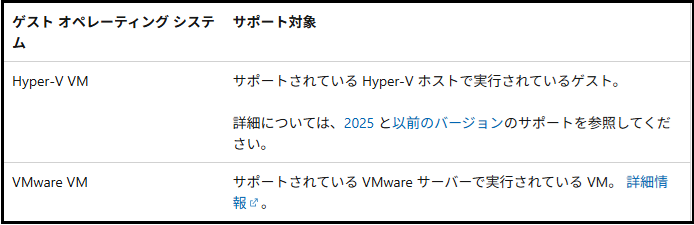
① 仮想マシンの管理
SCVMM では、サポート対象の Hyper-V ホストまたは VMware ESXi ホスト上で動作する仮想マシンを管理できます。
主な管理操作には、状態確認、設定変更、起動・停止、ライブ マイグレーションなどがあります。ホスト側でサポートされるゲスト OS や仮想アプライアンスは、基本的に SCVMM の管理対象となります。
詳細は、以下の公開情報をご確認ください。
② 仮想マシンの作成・テンプレート化
SCVMM から仮想マシンを作成、テンプレート化する場合は、対象のゲスト OS が SCVMM のサポート対象である必要があります。
特に Linux VM では、Linux ディストリビューションが Linux 用 VMM ゲスト エージェントのサポート対象であることをご確認ください。サポート対象外の OS では、テンプレートの作成や展開が正常に完了しない可能性があります。
サポート対象の Linux OS につきましては、以下の公開情報をご確認ください。
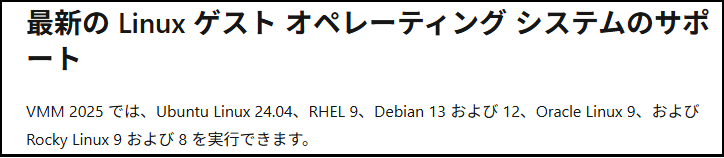
サポート対象の Linux OS は、Update Rollup で追加される場合があります。ご利用の SCVMM バージョンに対応する最新のリリース ノートもご確認ください。
2026 年 9 月現在、SCVMM 2025 の最新リリースは Update Rollup 1 です。

テンプレートの作成手順と展開手順について
SCVMM 2025 UR1 にてサポート対象に追加された RHEL10 を例に、テンプレートの作成手順と展開手順をご紹介します。
1.SCVMM コンソールにて RHEL10 の仮想マシンを作成
SCVMM コンソールから、仮想マシンの作成ウィザードを起動します。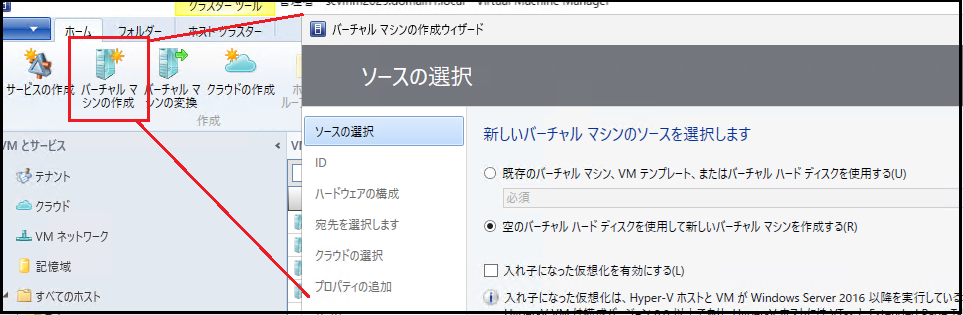
注意
Linux VM で第 2 世代を選択する場合、セキュア ブート テンプレートには
MicrosoftUEFICertificateAuthorityを指定します。
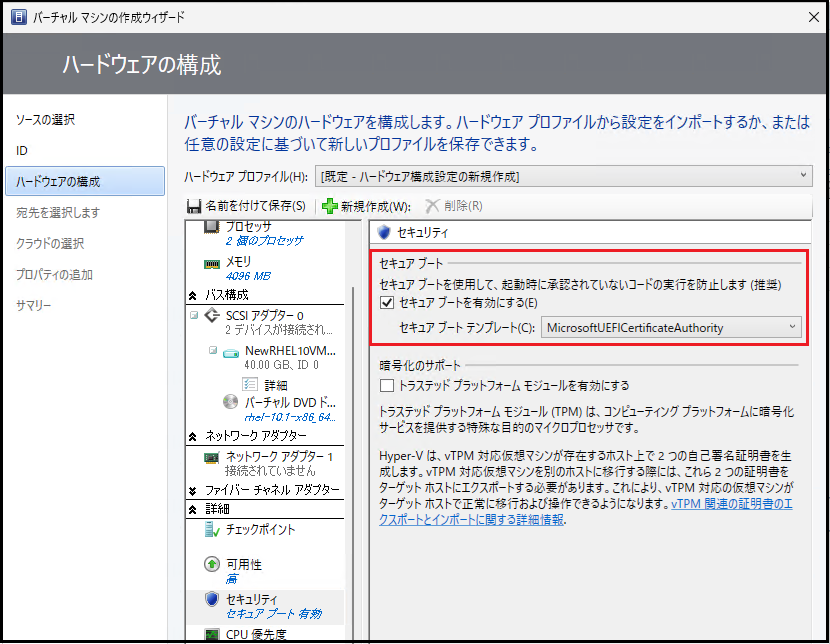
RHEL 10 は SCVMM 2025 UR1 からサポート対象となっているため、ゲスト OS の一覧から選択できます。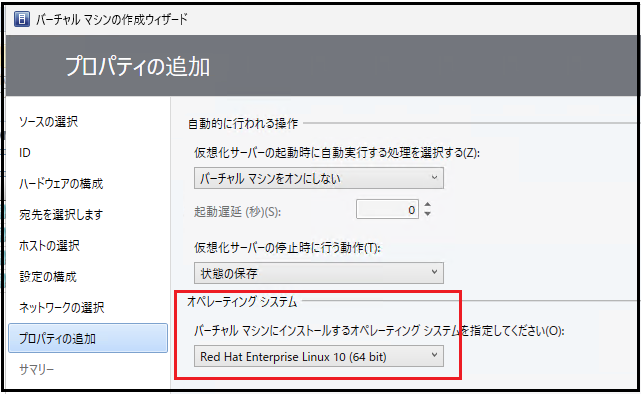
空の仮想マシンが作成されたら、RHEL 10 の ISO イメージをマウントして OS をインストールします。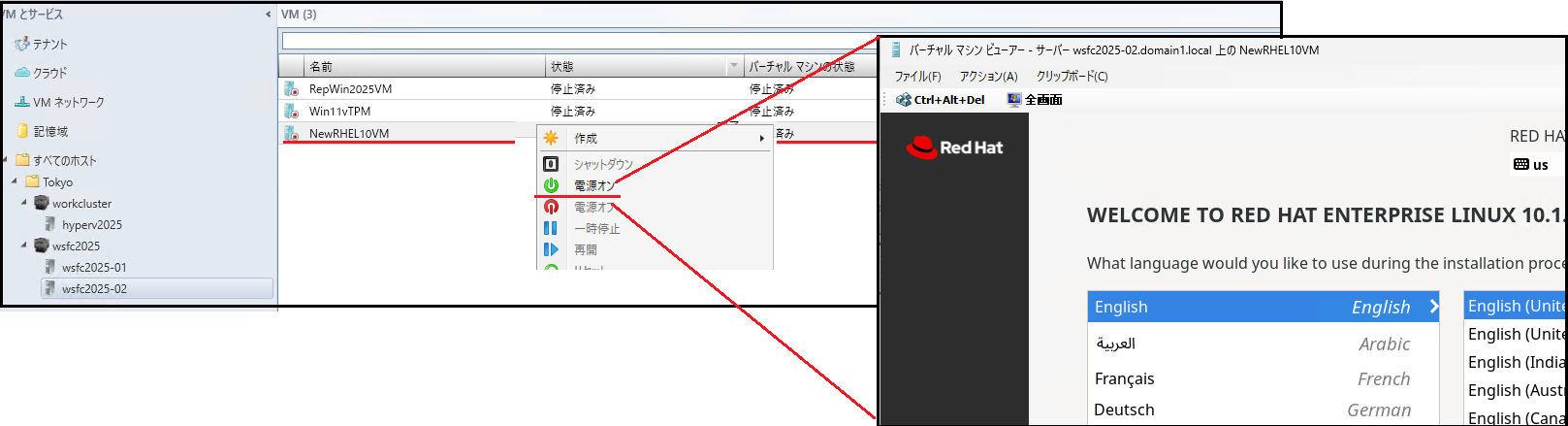
今回はマスター VM の動作確認用として、デスクトップにテキスト ファイルを配置しておきます。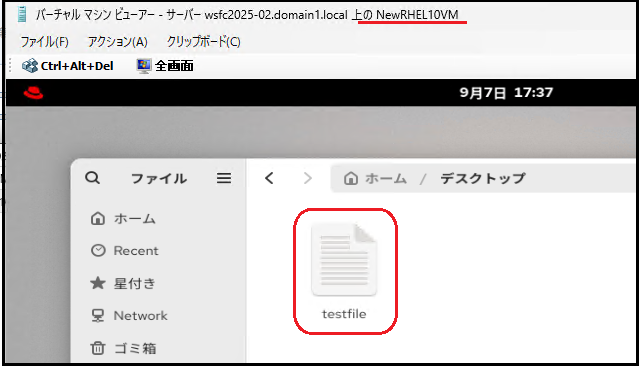
2.Linux 用 VMM ゲスト エージェント をインストール
テンプレート化するマスター VM の準備が完了したら、Linux 用 VMM ゲスト エージェントをインストールします。
Linux 用 VMM ゲスト エージェントのインストール用ファイルは、SCVMM 管理サーバーの以下のフォルダーに格納されています。
使用するファイルは [install] ファイルと [scvmmguestagent.***.x64.tar] ファイルの2つのファイルです。
C:\Program Files\Microsoft System Center\Virtual Machine Manager\agents\Linuxゲスト エージェントのモジュールは Update Rollup ごとに異なるため、SCVMM 管理サーバーのバージョンに対応するファイルを使用してください。SCVMM 2025 UR1 では、[scvmmguestagent.1.0.4.1032.x64.tar] を使用します。
これらのファイルを Linux VM にコピーし、実行権限を付与した後、次のコマンドでインストールします。
sudo chmod +x install
sudo ./install scvmmguestagent.1.0.0.544.x64.tar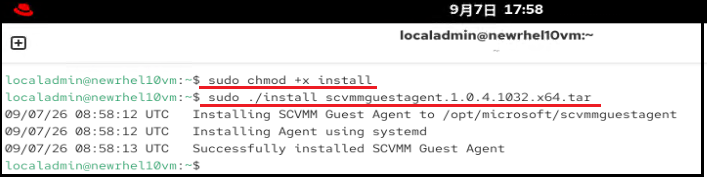
コマンドを実行する際、Windows と Linux の改行コードの差異に起因して以下のエラーが発生する場合がございます。
bad interpreter: No such file or directory
エラーが発生する場合は、以下コマンドを実行し、改行コードを Linux 用に訂正します。
sed -i 's/\r//' install
念のため、一度 OS を再起動し、以下のコマンドでゲスト エージェントの状態を確認します。
正常に起動していた場合、テンプレート化の準備は完了です。
sudo systemctl status scvmmguestagent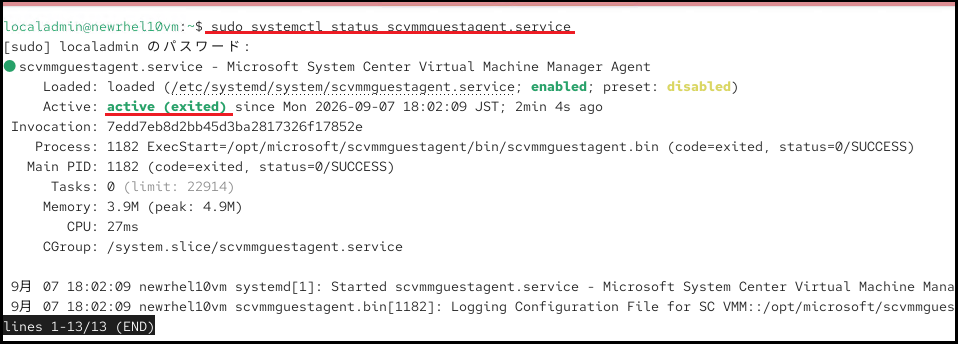
3.仮想マシンをシャットダウンし、仮想マシンをライブラリに保管
仮想マシンをシャットダウンした後、対象の仮想マシンをホストする Hyper-V ホストにログインし、仮想ハード ディスクを SCVMM のライブラリ共有にコピーします。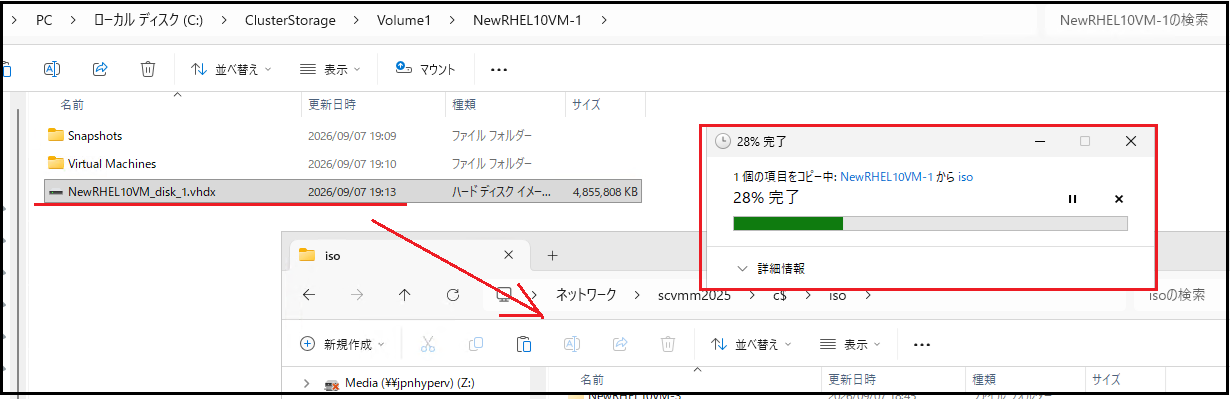
ライブラリ共有にコピーされたことを確認します。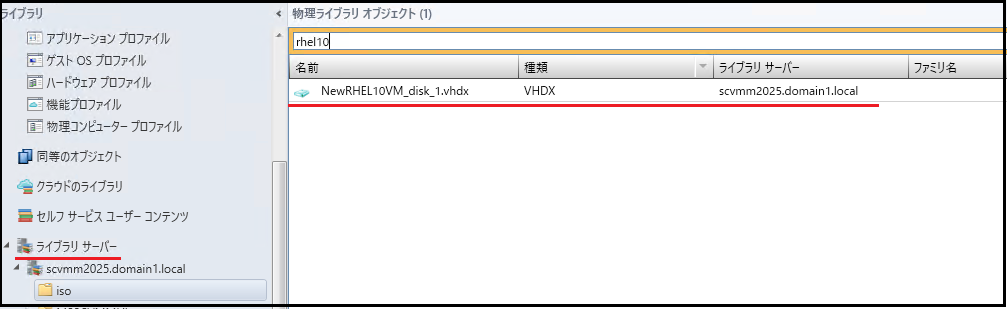
4.SCVMM コンソールからテンプレートとして登録
SCVMM コンソールで仮想ディスクを選択し、VM テンプレートの作成を開始します。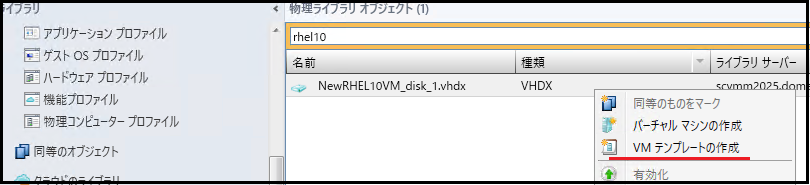
ハードウェア構成や OS の設定を確認し、必要に応じて変更したうえでテンプレートを作成します。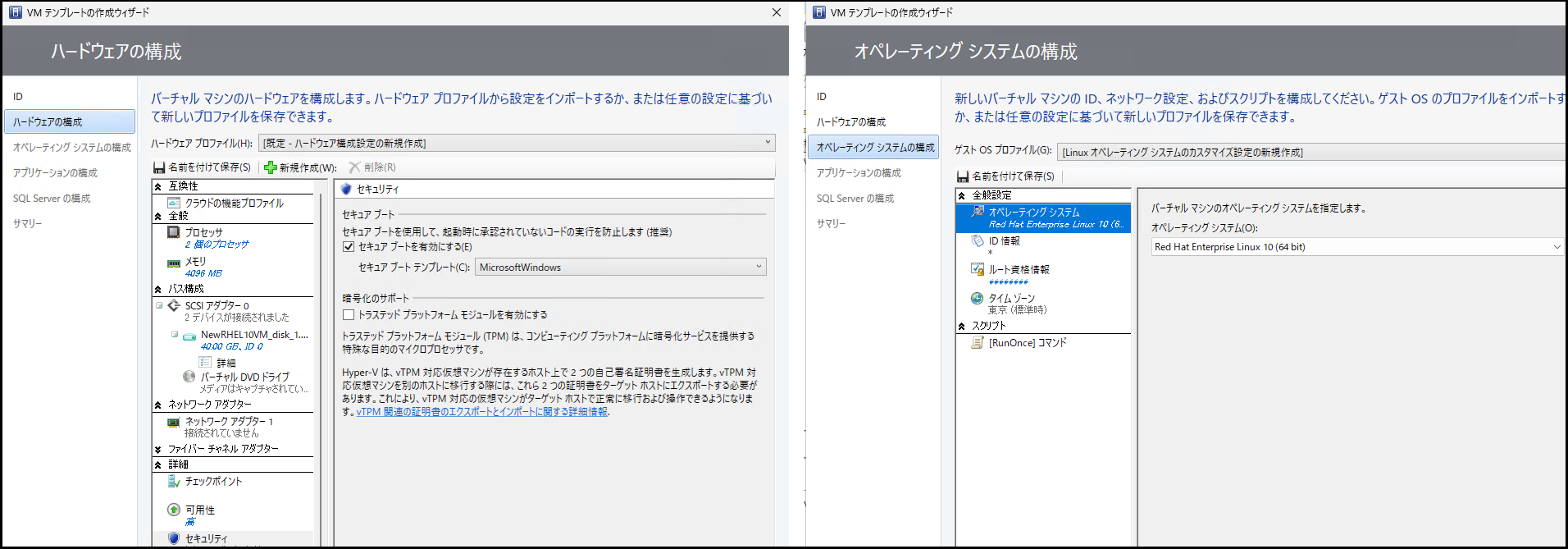
以上で、VM テンプレートの作成は完了です。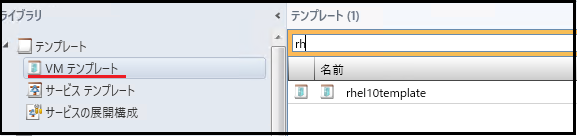
5.テンプレートから新しい仮想マシンを展開
SCVMM コンソールから仮想マシンの作成ウィザードを起動し、作成したテンプレートを選択します。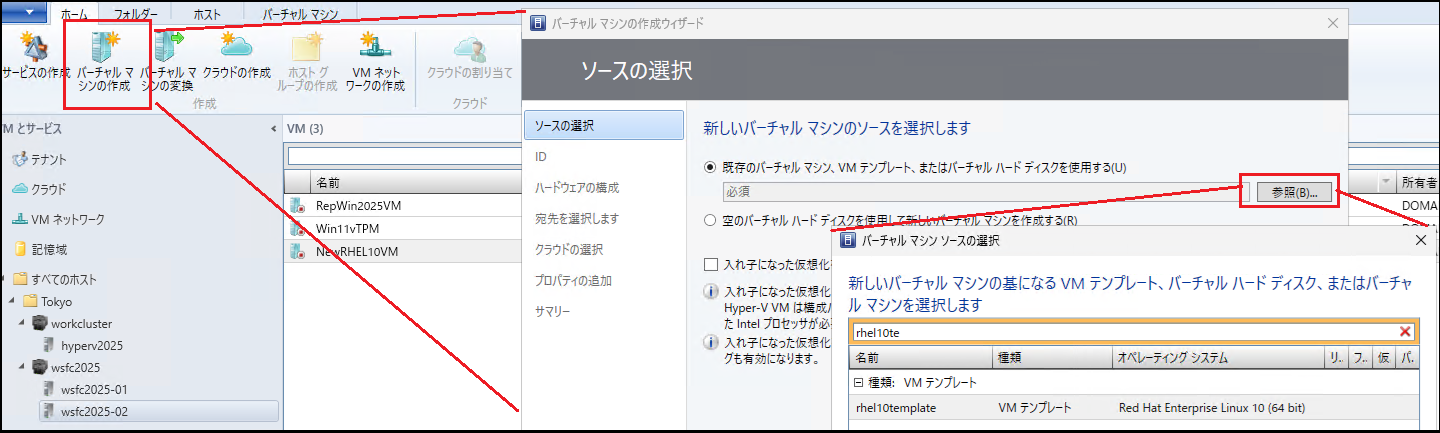
ハードウェア構成や OS の設定には、テンプレートの設定を引き継ぐことができます。必要に応じて、仮想マシン名やネットワーク設定などを変更します。ここでは、コンピューター名を「VMbyTemplate」に設定します。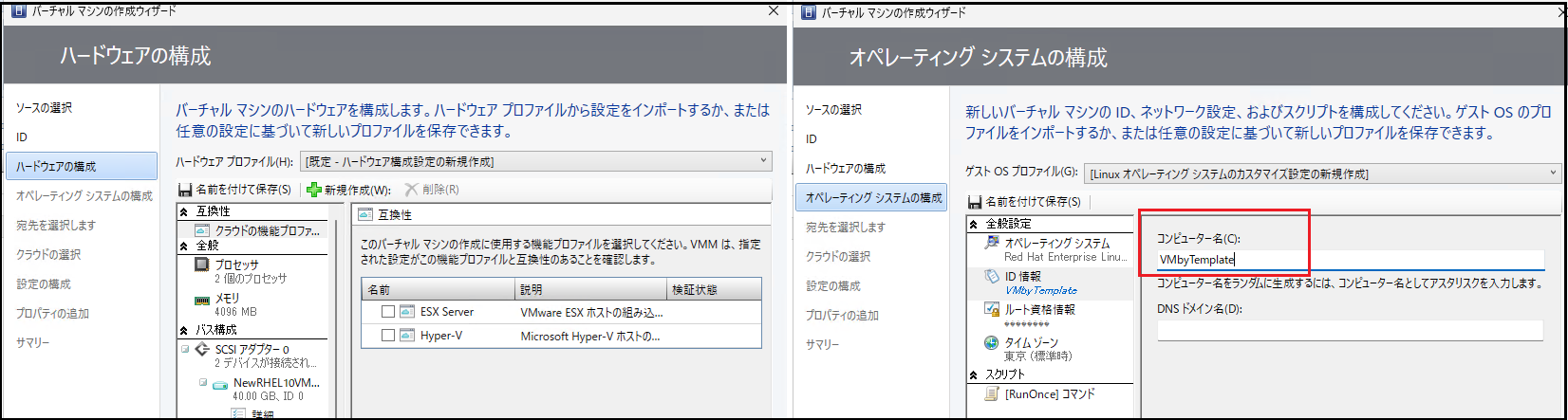
ウィザードを完了すると、テンプレートから新しい仮想マシンが展開されます。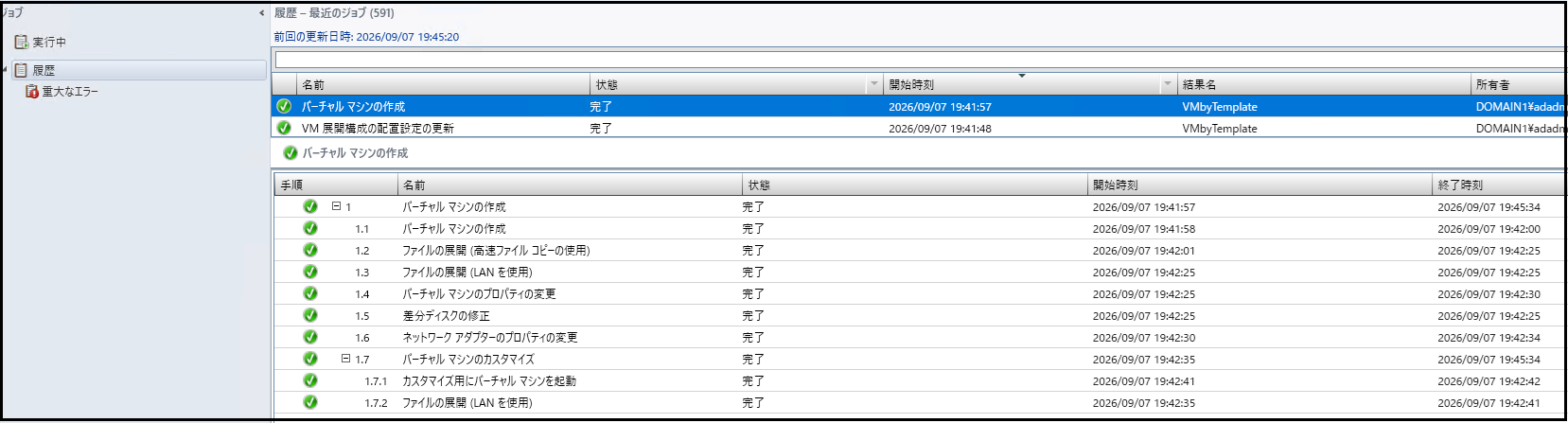
展開された仮想マシンを起動します。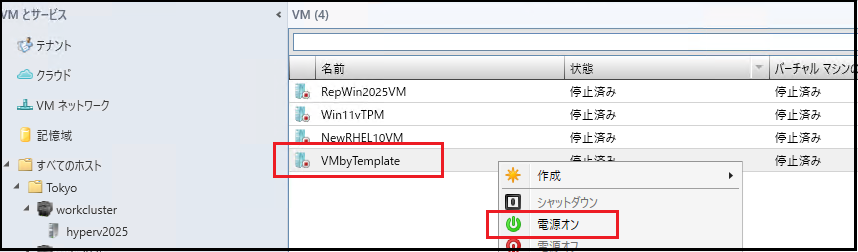
仮想マシンにログインし、コンピューター名が「VMbyTemplate」に設定されていることを確認します。また、マスター VM で作成したテキストファイルが引き継がれていることも確認できます。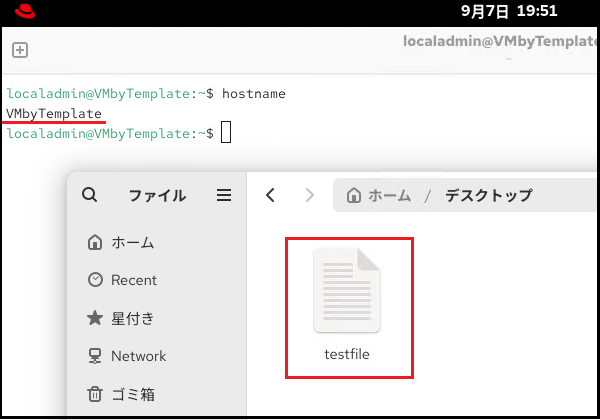
テンプレート仮想マシンに関する補足情報
1.テンプレートに伴う初期化の有無
SCVMMによるテンプレート化では、仮想マシン内の情報を初期化する処理は行われません。このため、マスター VM に含まれる情報のうち、展開後の仮想マシンへ引き継ぐ必要がないものは、あらかじめ削除しておくことを推奨します。
2.Linux の VMM ゲスト エージェントの扱い
Linux VM をテンプレート化し、そのテンプレートから VM を展開すると、Linux 用 VMM ゲスト エージェントは SCVMM のバージョンによって以下の動作で扱われます。
- SCVMM 2019 以前:
VMM ゲスト エージェントは VM 展開完了後削除される。 - SCVMM 2022 以降:
VMM ゲスト エージェントはインストールされた状態で引き継がれる。VMM ゲスト エージェントのサービス自動起動も有効化状態を維持する。
VMM ゲスト エージェントは、VM テンプレートから VM を展開する際、テンプレートの内容を OS に反映させるために使用します。
SCVMM 2022 以降で、展開した VM を以降テンプレート化するご予定がございませんでしたら、VMM ゲスト エージェント サービスの自動起動を無効化したり、VMM ゲスト エージェントの削除を行います。
• サービスの自動起動の無効化:
systemctl disable scvmmguestagent

• サービスの自動起動の有効化:
systemctl enable scvmmguestagent

・VMM ゲスト エージェントのアンインストール:
./install -r
(VMM ゲスト エージェントのインストールで使用した [install] ファイルを使用します。
VMM ゲスト エージェントの tar ファイルは不要です。)
3.VMM ゲスト エージェントのアップデート方法
SCVMM に UR を適用すると、同じく VMM ゲスト エージェントのバージョンも更新されます。
Linux VM にインストールされた VMM ゲスト エージェントを更新する場合、インストール時と同じように、[install] ファイルと最新版の tar ファイルを、それぞれ同じディレクトリに配置します。
その後下記のコマンドを実行します。
./install -u -v <対象の tar ファイル名の内バージョン数値に該当する箇所の文字列>
インストール時と異なり、tar ファイル名を指定するのではなく、バージョン数値に該当する箇所の文字列のみ指定する必要があります。
例えば “scvmmguestagent.1.0.0.544.x64.tar” を使用する場合、<対象の tar ファイル名の内バージョン数値に該当する箇所の文字列> の箇所には 1.0.0.544 を指定する必要があります。
以上で、SCVMM テンプレートを用いた仮想マシンの展開方法のご紹介は終了です。
本記事が、仮想マシンの展開の効率化の一助となれば幸いです。
※本情報の内容(添付文書、リンク先などを含む)は、作成日時点でのものであり、予告なく変更される場合があります。