皆様こんにちは、System Center サポートチームの 石原 です。
今回は、SCVMM で管理している Hyper-V ホストやクラスターの情報を強制的に削除し、再登録する方法をご紹介します。
SCVMM の DB で保持している情報が不整合になってしまうシナリオ
下図は、SCVMM の構成イメージです。
SCVMM では、管理対象の仮想マシンや Hyper-V ホスト、クラスターに関する情報を、SQL Server 上の SCVMM データベースに保持しています。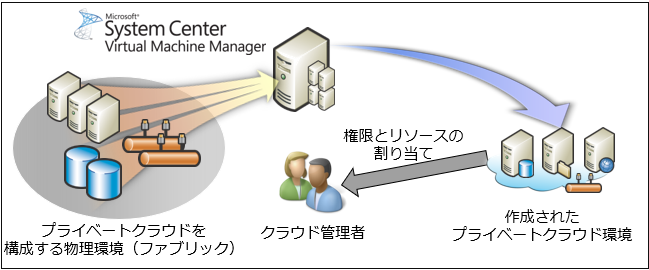
SCVMM のデータベースで保持している情報と、実際の Hyper-V ホストやクラスターの情報との間に不整合が発生するシナリオはいくつかあります。
例えば、SCVMM にクラスターを登録する際、クラスターを構成するノード数が多い環境では、一部のノードへの SCVMM エージェントのインストールに失敗することがあります。また、SCVMM で管理している Hyper-V ホストやクラスターに対してネットワーク構成の変更を行った場合にも、SCVMM が保持している情報と実際の Hyper-V ホストやクラスターの構成に差異が生じることがあります。
このような場合、SCVMM のデータベースから Hyper-V ホストやクラスターの情報を一度強制的に削除し、その後、再登録することで不整合を解消できることがあります。
本記事では、その手順について説明します。
なお、Hyper-V 環境との情報不整合は、Hyper-V ホストだけでなく、ホスト上で稼働している仮想マシンに対して発生することもあります。仮想マシンの情報に不整合が発生した場合の対処方法については、別の記事でご紹介していますので、併せてご参照ください。
※ ご参考:VM の強制削除および再登録
ホストを削除して再登録する手順
- SCVMM サーバーに SCVMM の管理者ロールに所属するユーザーでサインインし、Virtual Machine Manager Command Shell を管理者として起動します。
- 以下のコマンドを実行し、対象の Hyper-V ホストの情報を取得します。
$VMHost = Get-SCVMHost -ComputerName “<対象ホストの FQDN>” - 以下のコマンドを実行し、対象ホストの情報が取得できていることを確認します。
$VMHost - 以下のコマンドを実行し、SCVMM から対象ホストの登録情報を強制的に削除します。
Remove-SCVMHost -VMHost $VMHost -Force
参考情報:Remove-SCVMHost
本操作では SCVMM の管理情報のみが削除されます。Hyper-V ホストやフェールオーバー クラスター、ホスト上で稼働している仮想マシンには影響ありません。 - -Force オプションを指定した場合、SCVMM エージェントは自動的にはアンインストールされません。そのため、対象ホストに以下のアプリケーションが残りますので、手動でアンインストールします。
Microsoft System Center Virtual Machine Manager Agent (x64)
Microsoft System Center Virtual Machine Manager DHCP Server (x64)
- -Force オプションを指定した場合、SCVMM エージェントは自動的にはアンインストールされません。そのため、対象ホストに以下のアプリケーションが残りますので、手動でアンインストールします。
- SCVMM コンソールでクラスターを選択し、[最新の情報に更新] を実行します。すると、削除したホストが [保留中のホスト] として検出されます。
- SCVMM コンソールで [ホスト クラスターに追加] を実行し、対象ホストを再登録します。
- 本操作により、対象ホストに再度 SCVMM エージェントがインストールされ、 SCVMM で管理できる状態に戻ります。
実行例:ホスト情報の再登録
クラスター [wsfc2] 内の Hyper-V ホスト [wsfc2022-04] を再登録する場合の例を示します。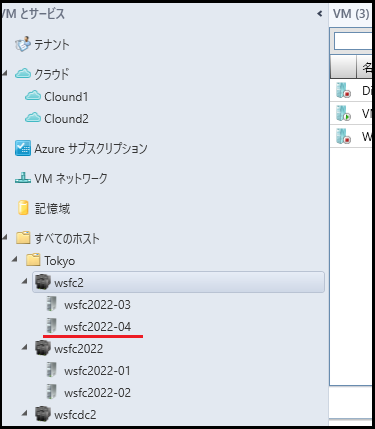
SCVMM コマンドで対象ホスト [wsfc2022-04] の情報を取得し、強制削除コマンドを実行します。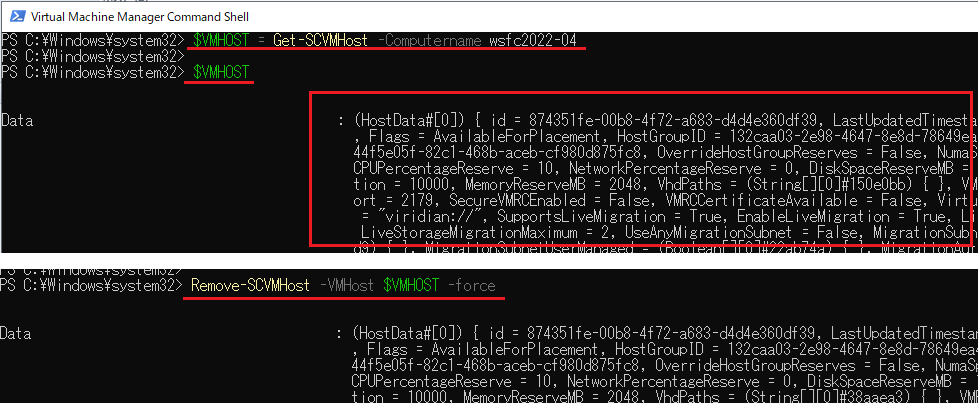
SCVMM 上から該当ホスト [wsfc2022-04] の登録情報が削除されます。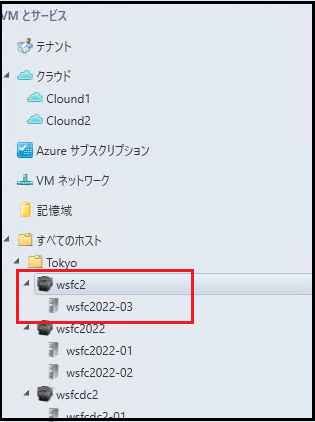
SCVMM の管理情報からは削除されていますが、フェールオーバー クラスターマネージャーでは [wsfc2022-04] はクラスターノードとして継続稼働していることと、ホスト上で稼働する仮想マシンにも影響がないことを確認できます。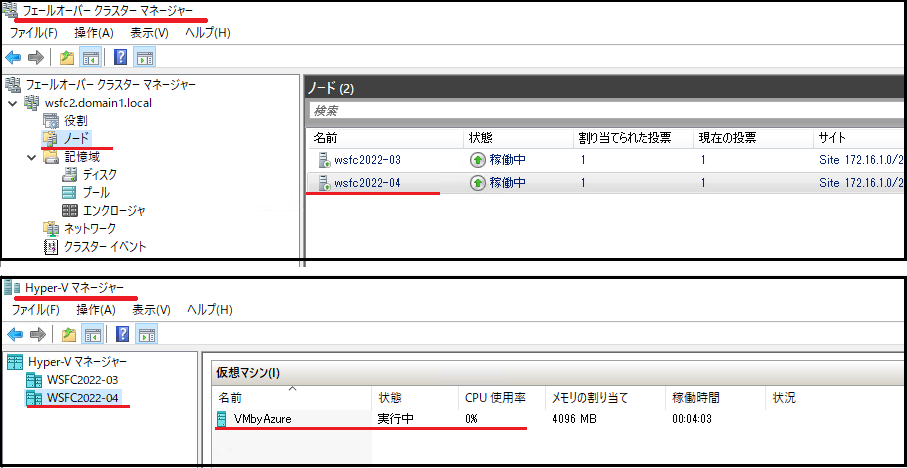
ホスト [wsfc2022-04] 内には SCVMM エージェントが残りますので、手動でアンインストールします。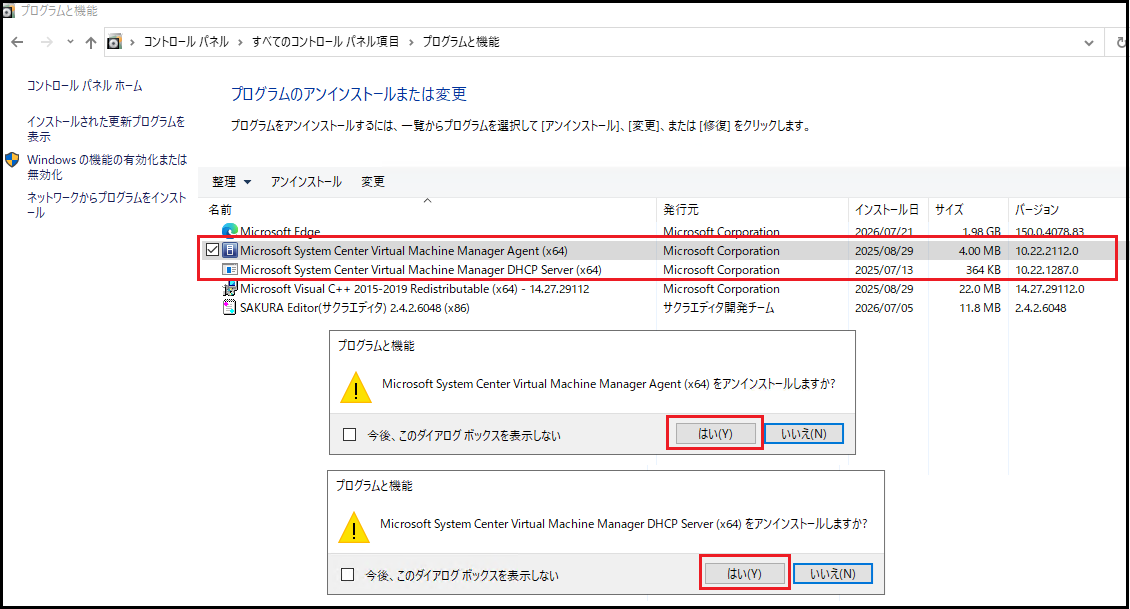
クラスターを選択し、最新の情報に更新することで、保留中のホストとして検出されます。
ホスト クラスターに追加を実行し、対象ホストを再登録します。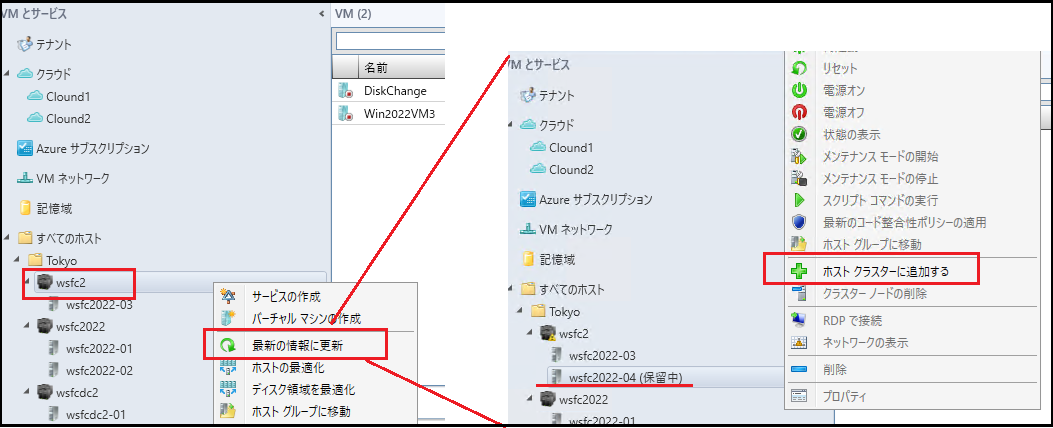
以上でホストの再登録は完了です。対象ホストは再び SCVMM の管理対象となり、正常に管理できる状態となります。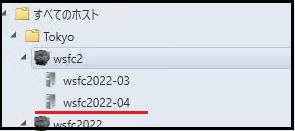
対象ホスト内に SCVMM エージェントが再インストールされていることが確認できます。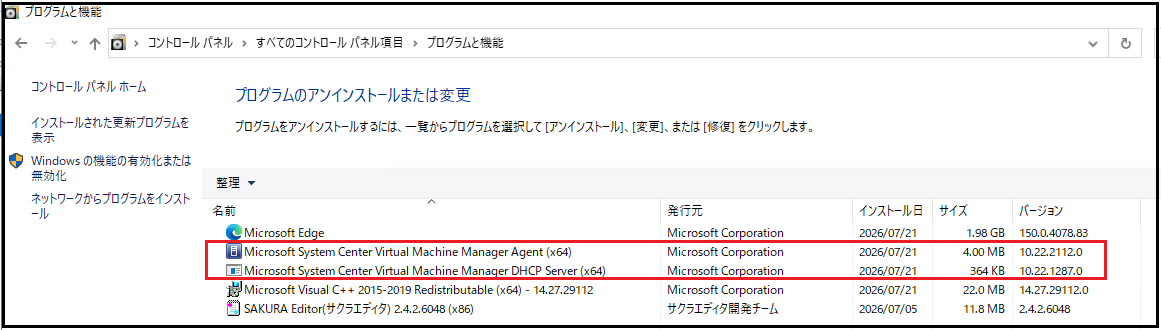
クラスターを削除して再登録する手順
- SCVMM サーバーに SCVMM の管理者ロールに所属するユーザーでサインインし、Virtual Machine Manager Command Shell を管理者として起動します。
- 以下のコマンドを実行し、対象クラスターの情報を取得します。
$Cluster = Get-SCVMHostCluster -Name “<対象クラスターの FQDN>” - 以下のコマンドを実行し、対象クラスターの情報が取得できていることを確認します。
$Cluster - 以下のコマンドを実行し、SCVMM から対象クラスターの登録情報を強制的に削除します。
Remove-SCVMHostCluster -VMHostCluster $Cluster -Force -Confirm
参考情報:Remove-SCVMHostCluster
本操作では、SCVMM の管理情報のみが削除されます。フェールオーバー クラスター自体や、クラスター上で稼働している仮想マシンが削除されることはありません。 - -Force オプションを指定した場合、SCVMM エージェントは自動的にはアンインストールされません。そのため、各クラスター ノードに以下のアプリケーションが残りますので、手動でアンインストールします。
Microsoft System Center Virtual Machine Manager Agent (x64)
Microsoft System Center Virtual Machine Manager DHCP Server (x64) - SCVMM コンソールから [Hyper-V クラスターの追加] を実行し、対象クラスターを再登録します。
実行例:クラスター情報の再登録
クラスター [wsfc2] を再登録する場合の例を示します。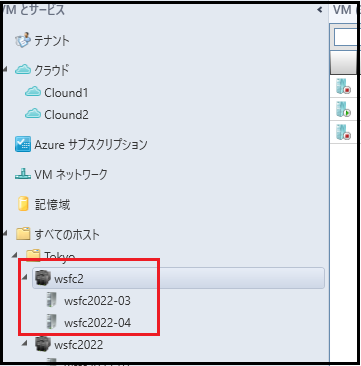
SCVMM コマンドで対象クラスター [wsfc2] の情報を取得し、強制削除コマンドを実行します。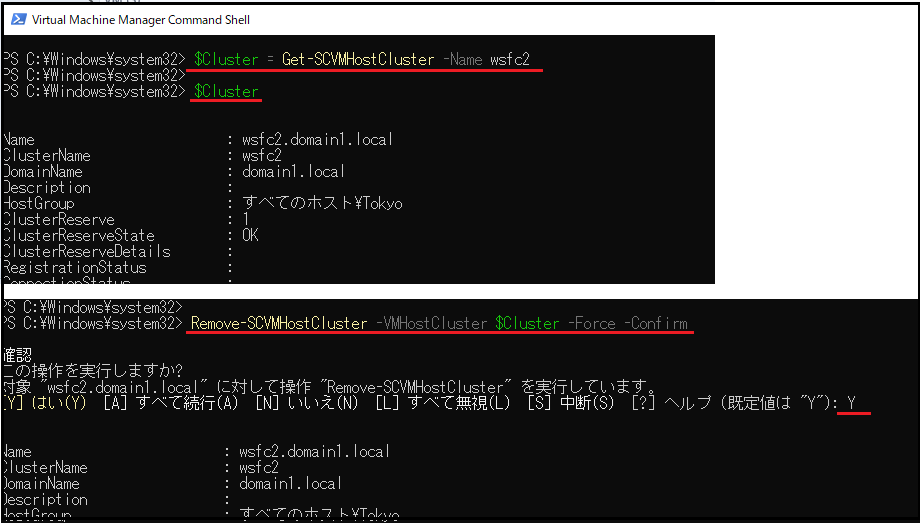
SCVMM 上から該当クラスター [wsfc2] の登録情報が削除されます。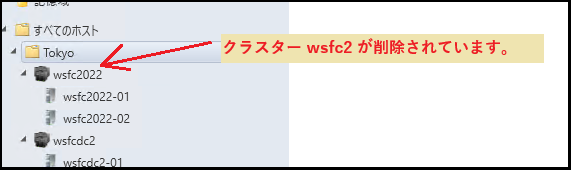
SCVMM の管理情報からは削除されていますが、フェールオーバー クラスターマネージャーでは、クラスター [wsfc2] が引き続き正常に稼働していること、およびクラスター内のノードや仮想マシンにも影響がないことを確認できます。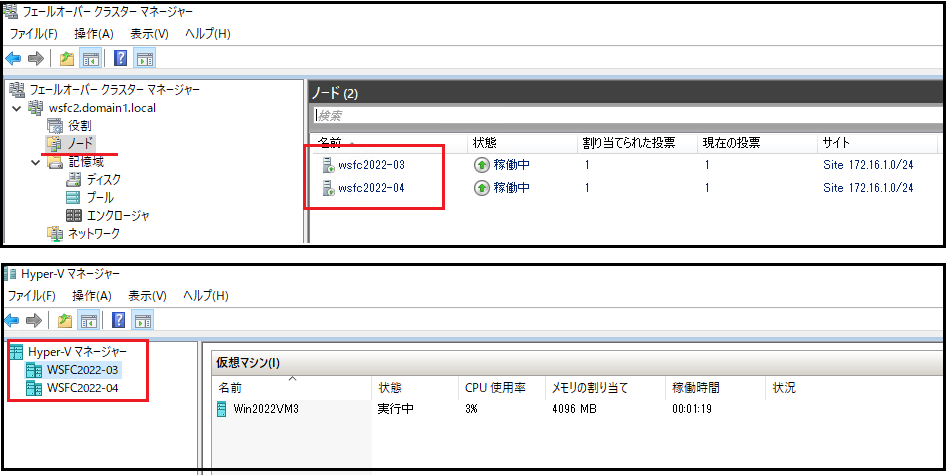
各クラスター ノードには SCVMM エージェントが残りますので、手動でアンインストールします。
SCVMM コンソールから [Hyper-V クラスターの追加] を実行し、対象クラスターを再登録します。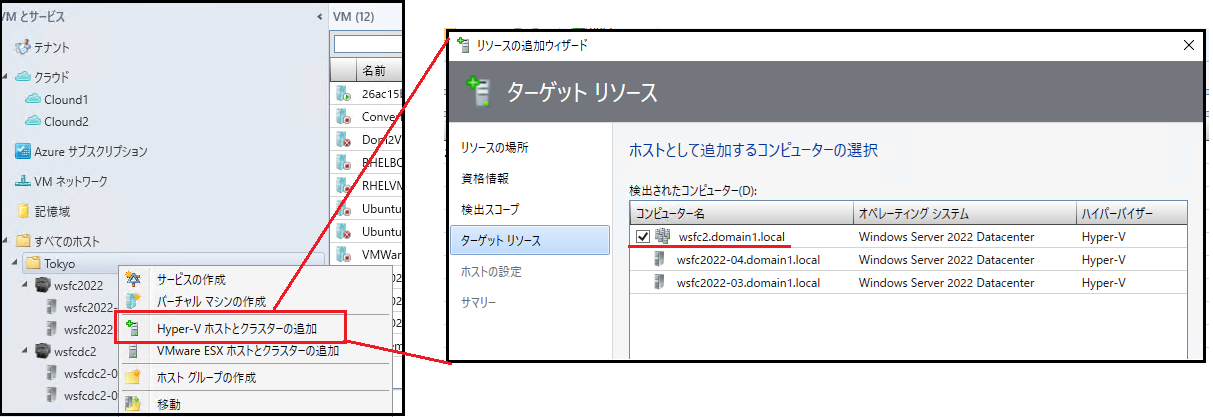
以上でクラスターの再登録は完了です。対象クラスターは再び SCVMM の管理対象となり、正常に管理できる状態となります。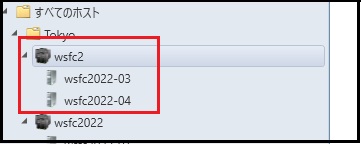
対象クラスター内の各ホストに SCVMM エージェントが再インストールされていることが確認できます。
再登録後の正常性確認について
ホストまたはクラスターの再登録後は、SCVMM が Hyper-V 環境の情報を正常に取得できていることを確認することをお勧めします。確認方法については、以下のサポート ブログをご参照ください。
サポートブログ:SCVMM 環境の正常性確認について
再登録の影響について
こちらの再登録に伴い、Hyper-V ホスト、クラスター、およびそれらで動作する仮想マシンに設定されている SCVMM 固有の管理情報 は削除されます。これらの情報は Hyper-V 側では管理されておらず、SCVMM でのみ管理されている情報のため、再登録時には引き継がれません。
そのため、必要に応じて、再登録後にこれらの設定を再度構成いただきますようお願いいたします。
削除対象となる SCVMM 固有の情報は以下のとおりです。
【クラスター】
・クラスター予約(クラスターのプロパティ > 全般 タブ)
・ファイル共有記憶域(クラスターのプロパティ > ファイル共有記憶域 タブ)
【ホスト】
・配置とリモート設定(ホストのプロパティ > ホスト アクセス タブ)
・予約設定(ホストのプロパティ > 予約 タブ)
・仮想マシンに使用する既定の親ディスク パス(ホストのプロパティ > 配置パス タブ)
・サービス期間(ホストのプロパティ > サービス期間 タブ)
・カスタム プロパティ(ホストのプロパティ > カスタム プロパティ タブ)
【仮想マシン】
・コスト センター(仮想マシンのプロパティ > 全般 タブ)
・タグ(仮想マシンのプロパティ > 全般 タブ)
・クラウド(仮想マシンのプロパティ > 全般 タブ)
・カスタム プロパティ(仮想マシンのプロパティ > カスタム プロパティ タブ)
・セルフサービス クォータ ポイント(仮想マシンのプロパティ > 設定 タブ)
・所有者(仮想マシンのプロパティ > アクセス タブ)
・セルフサービス所有者、セルフサービス ユーザー(仮想マシンのプロパティ > アクセス タブ)
なお、通常の Hyper-V の構成情報(仮想マシンの構成、仮想スイッチ、CPU・メモリ設定など)には影響ありません。削除されるのは、SCVMM が独自に保持している管理情報のみとなります。
以上で、SCVMM に登録されている Hyper-V ホストやクラスター情報を強制削除し、再登録する手順のご紹介は終了です。
本記事が、SCVMM と Hyper-V ホストやクラスター間の情報不整合が発生した際のトラブルシューティングの一助となれば幸いです。
※本情報の内容(添付文書、リンク先などを含む)は、作成日時点でのものであり、予告なく変更される場合があります。