皆様こんにちは、System Center サポートチームの 石原 です。
今回は、SCVMM 環境が正常に動作しているかを簡易的に確認する方法についてご紹介します。
はじめに
SCVMM 環境では、通常、SCVMM が Hyper-V ホストやフェールオーバー クラスターの構成情報を適切に管理しています。しかし、まれに SCVMM が保持する管理情報と、Hyper-V 環境(フェールオーバー クラスター環境)上の実際の構成情報との間で不整合が発生することがあります。
このような場合、不整合を解消するために、以下のような再登録作業が必要となることがあります。
● クラスターの再登録
● ホストの再登録
● 仮想マシンの再登録
これらの作業を実施した後は、SCVMM が管理対象を正常に認識し、各種管理操作を問題なく実行できることを確認することが重要です。また、これらの再登録作業を行った場合に限らず、運用中に SCVMM 環境の正常動作を確認したい場面もあります。
本記事では、SCVMM の正常動作を簡易的に確認するためのチェック項目と確認手順についてご紹介します。
SCVMM 環境の正常性確認手順
まず、SCVMM コンソールに管理者権限を持つアカウントでサインインします。
SCVMM コンソールに正常にサインインできることを確認できれば、少なくとも SCVMM サービスが正常に起動しており、SCVMM データベースとの接続にも問題がないことを確認できます。
1.クラスターの状態確認
- [VM とサービス] を開き、クラスターを選択します。
- 右クリックメニューから [最新の情報に更新] を実行します。
- ジョブ画面を確認し、更新が完了するまで待機します。
- [プロパティ] - [状態] を開き、すべての項目が **グリーン(オンライン/実行中)**となっていることを確認します。
※ 補足
「クラスター検証テストが実行されていません」という警告が表示される場合がありますが、本記事で紹介する正常性確認には影響しません。そのため、本確認では無視していただいて問題ありません。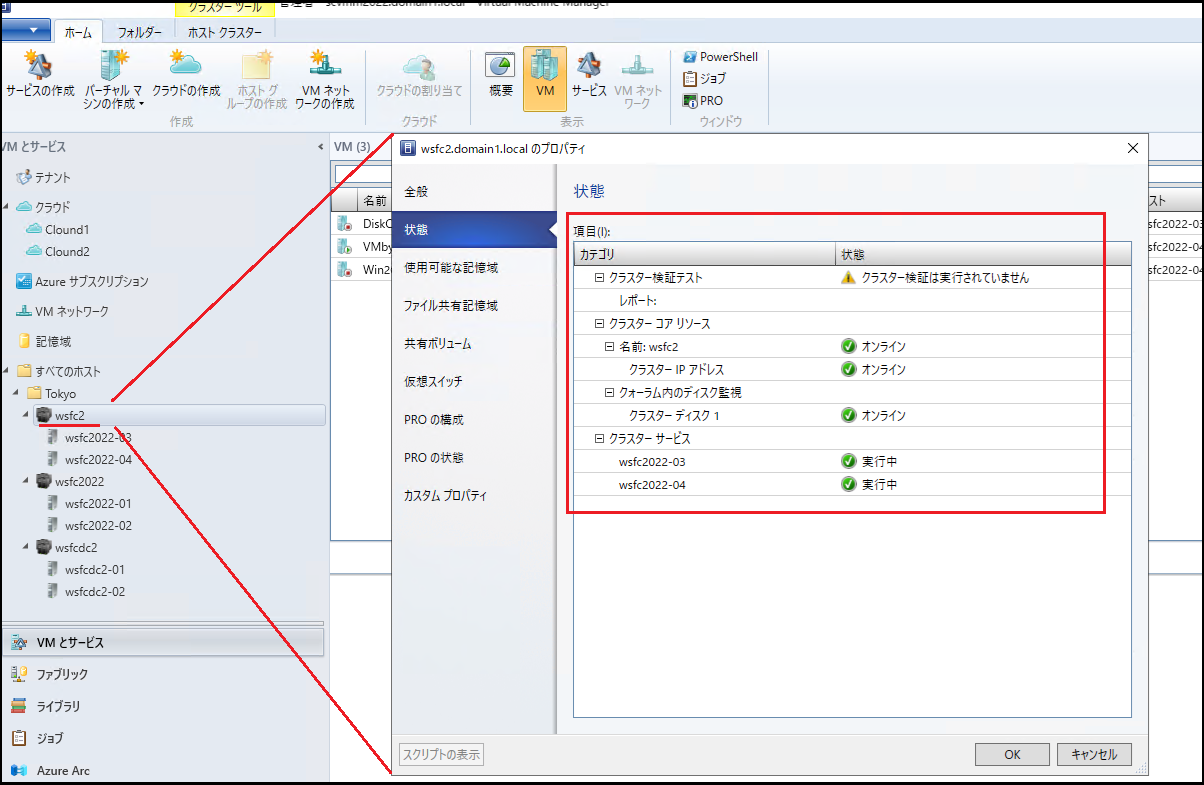
2.Hyper-V ホストの状態確認
- [VM とサービス] を開き、クラスター配下の Hyper-V ホストを選択します。
- [プロパティ] - [状態] を開き、「更新」をクリックします。
- 更新が完了するまで待機し、すべての項目が **グリーン(OK)**となっていることを確認します。
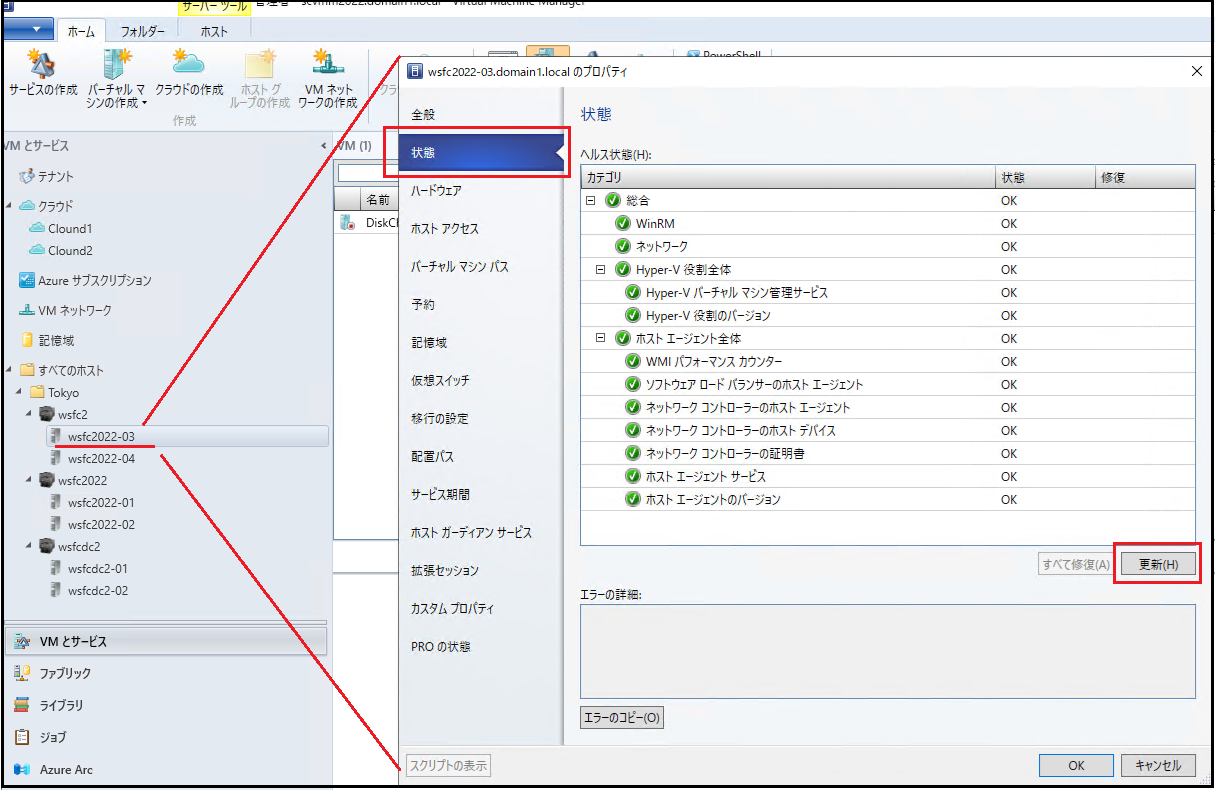
・クラスター配下の すべてのノード(Hyper-V ホスト) に対して上記の手順を実施し、すべてのノードが正常な状態であることを確認します。
・複数のクラスターを管理している場合は、上記の手順をすべてのクラスターに対して実施し、各クラスター配下のすべてのノードが正常な状態であることを確認します。
※ 補足
手順 2 の [更新] は、特に重要な確認項目です。
この操作では、管理対象の Hyper-V ホスト上で動作する SCVMM エージェントと SCVMM 管理サーバーとの通信を実施し、SCVMM が管理対象の Hyper-V ホストを正常に管理できていることを確認できます。
そのため、本手順が正常に完了し、状態が グリーン(OK)と表示される場合は、SCVMM は管理対象の Hyper-V ホストと正常に通信し、適切に管理できているものと判断できます。
3.仮想マシンの状態確認
- [VM とサービス] を開き、[すべてのホスト] を選択します。
- 中央ペインの [VM] 一覧を確認し、正常ではない状態の仮想マシンが存在しないことを確認します。
正常ではない状態の例としては、以下のような状態が挙げられます。
・不足
・更新に失敗しました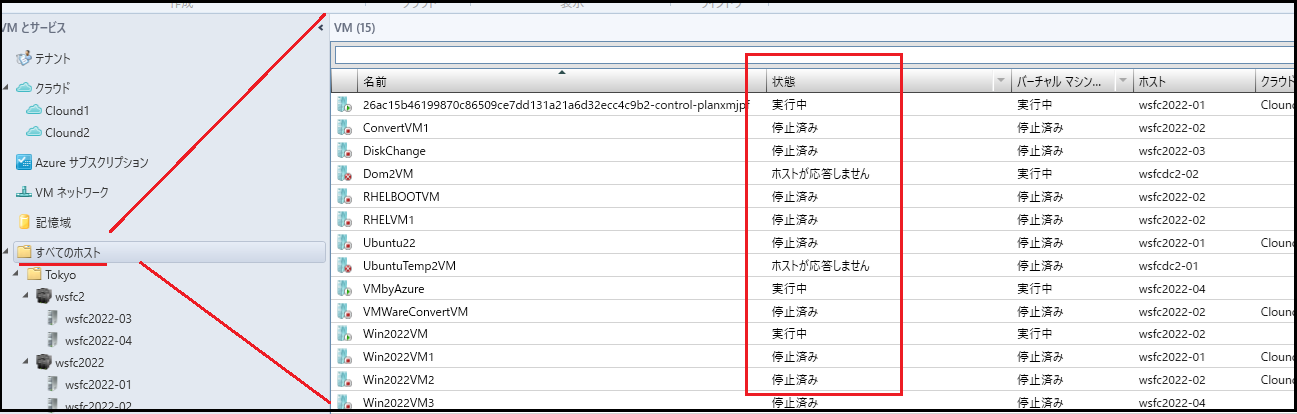
Virtual Machine Manager Shell を用いた状態確認
SCVMM コンソールでの確認内容と完全に一致するものではありませんが、以下のスクリプトにより、同等の観点から SCVMM の正常性を確認することができます
- SCVMM 管理サーバーに管理者権限でログインします。
- スタートメニューより [Virtual Machine Manager Command Shell] を実行します。
- 以下のスクリプトを実行します。
① SCVMM に登録されているすべてのクラスター情報を更新します。
1 | Get-SCVMHostCluster | ForEach-Object { |
② 続けて SCVMM 管理対象コンピューターの状態属性を表示します。
1 | Get-SCVMMManagedComputer | |
実際の実行結果は以下のようになります。
① のスクリプト実行結果例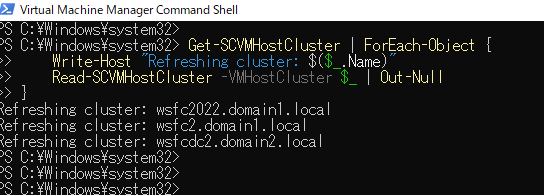
コマンド実行中に SCVMM コンソールの [ジョブ] 画面を開くと、クラスターの更新ジョブが実行されていることを確認できます。
② のスクリプト実行結果例。SCVMM 管理対象コンピューターの状態属性が一覧で表示されます。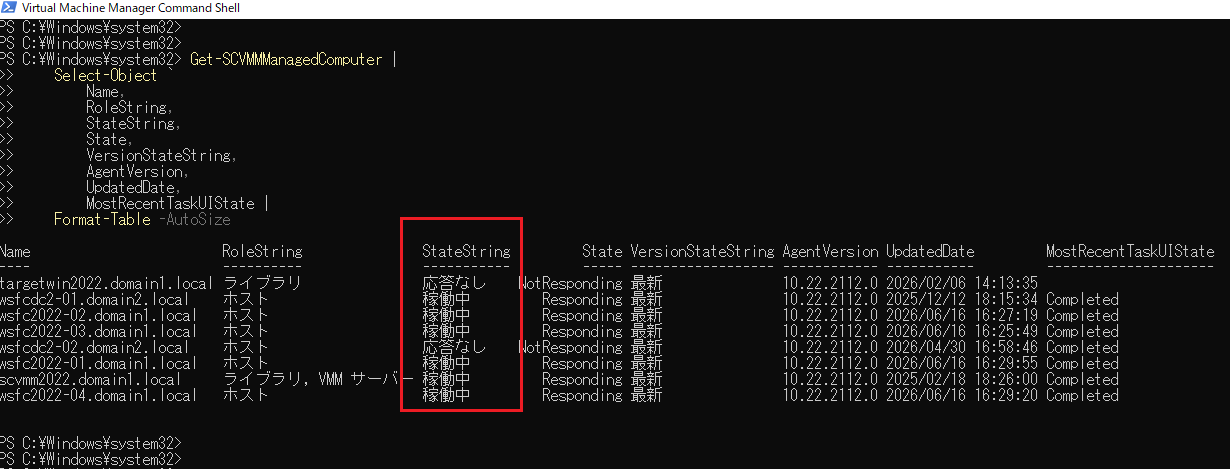
③ 以下のスクリプトにて仮想マシンの状態確認ができます。
1 | Get-SCVirtualMachine | |
③ のスクリプト実行結果例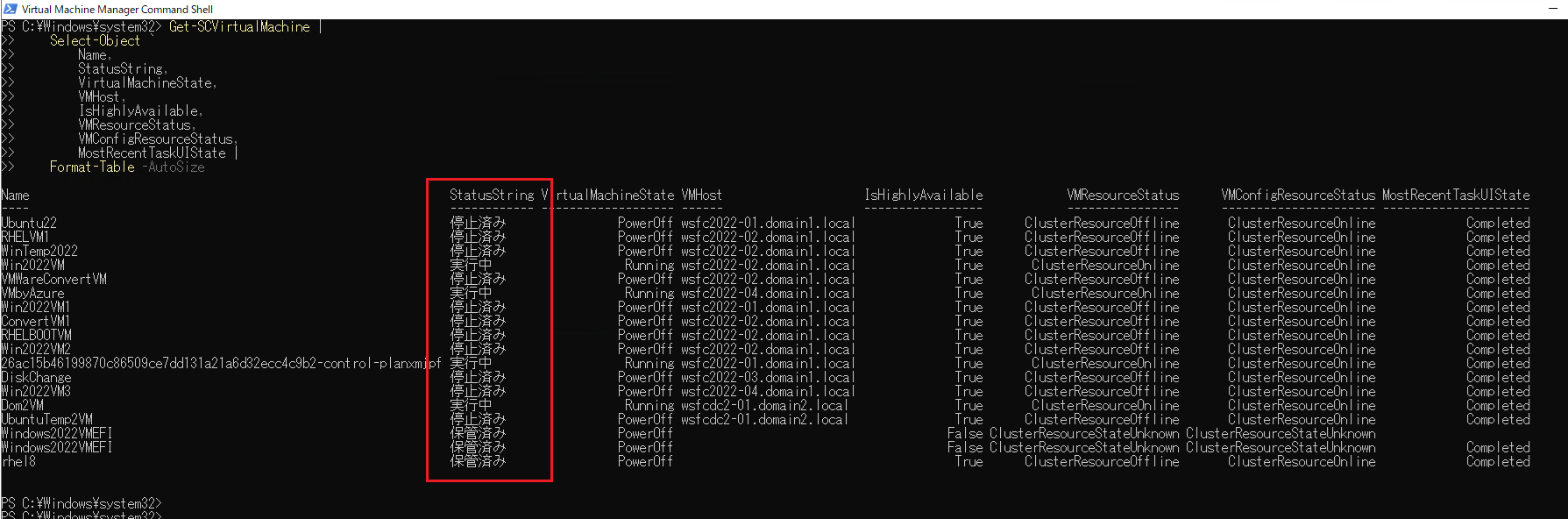
以上で、SCVMM 環境の正常性を確認する手順のご紹介は終了です。
本記事が、SCVMM 環境の運用時やトラブルシューティング時における正常性確認の一助となれば幸いです。
※本情報の内容(添付文書、リンク先などを含む)は、作成日時点でのものであり、予告なく変更される場合があります。