本記事では、System Center 製品全般で利用可能なトラブルシューティング用のログ採取手順をまとめています。
皆さんこんにちは、System Center サポートチームの 保科と申します。
各 System Center 製品では、その製品に特化したログが利用可能で、そのログ採取手順はすでに本ブログでまとめています。
- SCOM 用: SCOM で使用する一般的なログ収集方法
- SCVMM 用: SCVMM で使用する一般的なログ収集方法
一部シナリオではこれらの特化型のログに加え、汎用的に利用可能なログ採取手順が設けられております。
本記事では、System Center 製品のトラブルシューティングで比較的利用する可能性がある、汎用的なログ採取手順を纏めます。
| 項目 | 取得目的 |
|---|---|
| ネットワーク キャプチャ | ネットワーク疎通や認証のワークフローを確認することが可能です。 |
| SQL Server データベース容量レポート | SQL Server 内データベースと各テーブルの容量状態を把握できます。 |
| プロセス モニター | 各プロセスの動向を把握するために使用します。プロセスが予期せぬ動作を引き起こしていないか特定することができます。 |
ネットワーク キャプチャ
ネットワーク キャプチャを採取することで、以下のような情報が分かります。
- サーバー・クライアント間で命令送受信は成功しているか?
- どのような認証が行われており、その認証の結果は?
例えば以下のようなシナリオの調査において、ネットワーク キャプチャの採取が役立ちます。
- 設定変更を行っていないのに SCOM のハートビート エラーが発生するようになった
- リモート サーバーから SCVMM コンソールを起動しているが、SCVMM サーバーへの接続が上手くいかないことが増えた
ネットワーク キャプチャは、下記の手順を行うことで、ツールのインストールなどは行わずとも採取が可能です。
採取手順
- ネットワークキャプチャを取得するコンピューターに管理者権限でログインします。
- ネットワークキャプチャを保存するため、C ドライブ直下に “temp” という名称のフォルダを作成します。
- 管理者権限でコマンド プロンプトを起動し、以下のコマンドを実行して “temp” フォルダに移動します。
1 | cd C:\temp |
- 下記コマンドをコマンド プロンプトで管理者権限において実行します。
1 | Netsh trace start capture=yes tracefile=C:\temp\netsh_<資料採取コンピューター名>.etl |
- 事象を再現します。その間、4. のコマンドを実行したプロンプトは閉じていただいても問題ございません。
- 事象再現後、下記コマンドをコマンド プロンプトにて入力し、ファイルが作成されたことを確認します。
1 | Netsh trace stop |
- “temp” フォルダに出力された “netsh_<資料採取コンピューター名>.etl” と “netsh_<資料採取コンピューター名>.cab” を 1 つのフォルダに纏めて圧縮の上、弊社までお寄せください。
SQL Server データベース容量レポート
SCOM や SCVMM サーバー上に不審なログが記録されていない、でも以下の現象が発生して業務影響が発生するという場面が発生しえます。
- サーバー機能の動作が思い
- サーバー機能が正常に機能しなくなった
- サーバー機能に関わるサービスが起動できなくなった
- コンソールでサーバーに接続できなくなった
この場合、データベースの容量に問題が生じている場合が想定されます。
容量に対する問題を言及した記事は、既に何点か本ブログに公開しています。
- SCOM OperationsManager データベースの unused 領域開放手順
- SCOM OperationsManagerDW データベースの容量削減手順
- SCVMM ジョブ保存設定変更方法
では実際にデータベースの容量はどのように確認すればよいか?というのがこれらの記事では多く書かれていませんでした。
以下の手順で資料を採取いただくことで、データベースの容量状態が確認できます。
採取手順
- 目的のデータベースが存在するサーバーに管理者権限でログインします。
- SQL Server Management Studio (SSMS) を開きます。
- 目的のデータべースが存在するサーバーに、管理者権限でログインします。
- 左ペインより当該データベースを右クリックし、[レポート] -> [標準レポート] -> [ディスク使用量] をクリックします。
- ディスク使用量のレポートが表示されますので、レポート上で右クリックし、[エクスポート] -> [Excel] をクリックします。
- 再度当該データベースを右クリックし、[レポート] -> [標準レポート] -> [上位のデーブルによるディスク使用量] をクリックします。
- テーブル毎のデータの状況が出力されたレポートが表示されますので、レポート上で右クリックし、[エクスポート] -> [Excel] をクリックします。
- エクスポートされた Excel データを、弊社までお寄せください。
(複数のレポートが存在する場合、1 つのフォルダに纏めて圧縮の上お寄せください。)
例えば SCOM では、以下の通りにレポートを採取することができます。
- SQL Server Management Studio (SSMS) を開きます。
- SCOM データべース (既定では “OperationsManager” という名称です) が存在するサーバーに、管理者権限でログインします。
- SCOM データベース (既定では “OperationsManager” という名称です) を右クリックし、[レポート] -> [標準レポート] -> [ディスク使用量] をクリックします。
- ディスク使用量のレポートが表示されますので、レポート上で右クリックし、[エクスポート] -> [Excel] をクリックします。
- 再度当該データベースを右クリックし、[レポート] -> [標準レポート] -> [上位のデーブルによるディスク使用量] をクリックします。
こちらも 4. と同じようにレポートを Excel 形式で保存します。 - SSMS 上より、追加でSCOM データウェアハウスデータベース (既定では “OperationsManagerDW” という名称です) が存在するサーバーに管理者権限でログインします。
SCOM データウェアハウスデータベースと SCOM データベースが存在するサーバーが同一である場合、こちらの手順は不要となります。 - から 5. の手順を、SCOM データウェアハウスデータベース (既定では “OperationsManagerDW” という名称です) に対しても同様に実施いただきます。
- エクスポートされた Excel データを 1 つのフォルダに纏めて圧縮の上、弊社までお寄せください。
プロセス モニター
イベント ログなどからは事象に関わる情報が確認できない、でも実際に現象が発生している、という状況においてプロセス モニターが役立つ場合があります。
注意事項
プロセス モニターは現在も更新が行われ続けているツールです。
下記で紹介します画面はバージョンによって都度変化する場合がございますので、あらかじめご了承ください。
採取手順
- 以下弊社サイトにアクセスします。
プロセス モニター - サイト内の “プロセス モニター” の個所をクリックし、ファイルをダウンロードします。
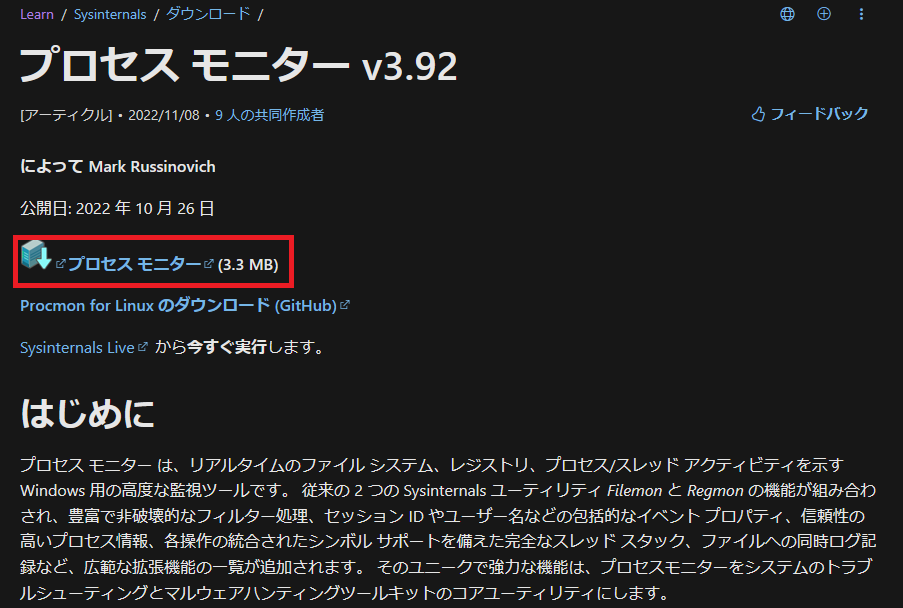
- ダウンロードしたファイルを、プロセスモニターを実行するサーバー上にコピーし、展開します。
- 展開されたフォルダ内に存在する “Procmon.exe” を実行します。
プロセスモニターはサーバーにインストールせず、展開されたフォルダ内に存在する “Procmon.exe” が実行ファイルとなります。
初回起動時に下記図のように eula に関する内容が表示される場合がございますので、この場合 [Agree] をクリックします。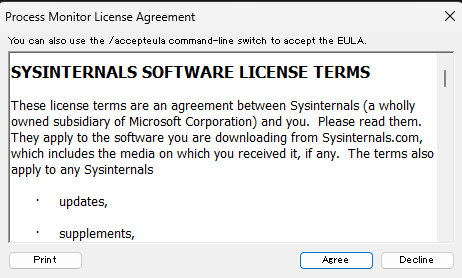
- プロセスモニターの採取が開始されます。
この状態で、事象再現手順を実行します。 - イベントログの記録を確認いただけましたら、下記図の ①、② の順番に沿ってアイコンをクリックいただきます。
① でプロセスモニターの採取を停止し、② で採取された内容をファイルとして保存いただきます。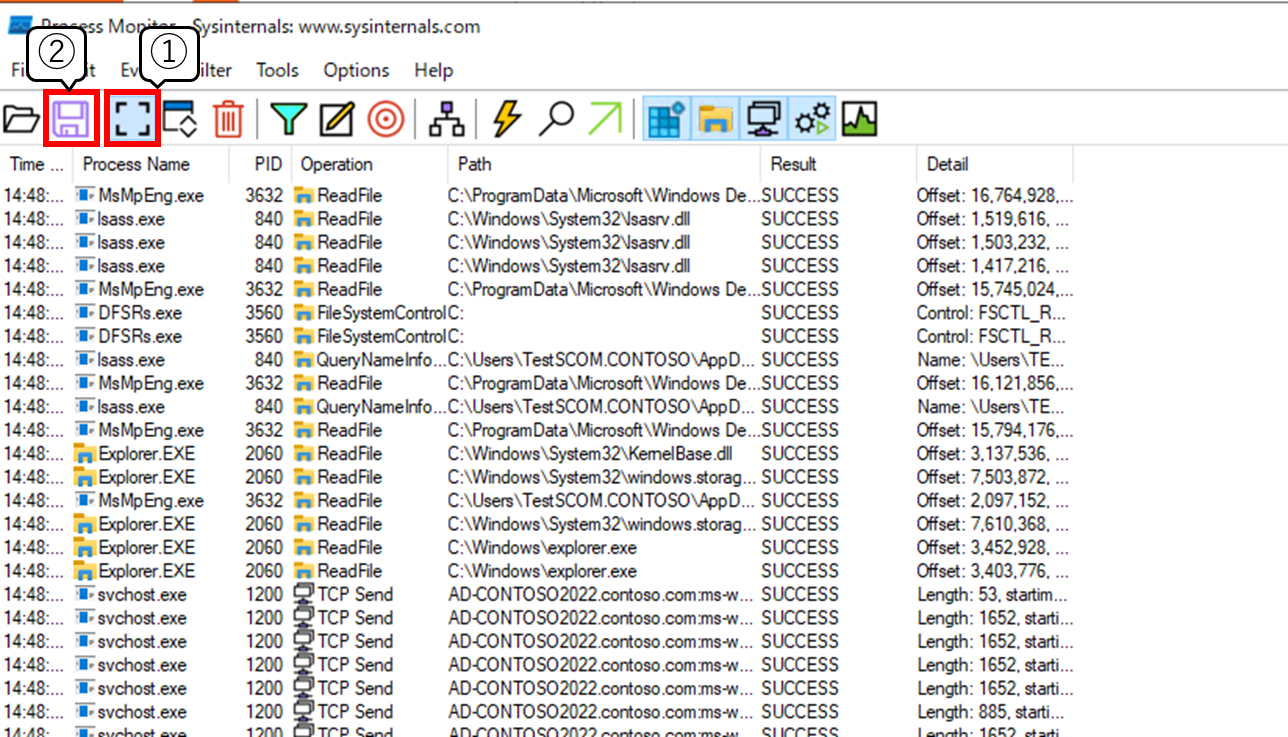
- ファイル保存設定が表示されますので、”Events to save” および “Format” を以下の通り設定いただきます。
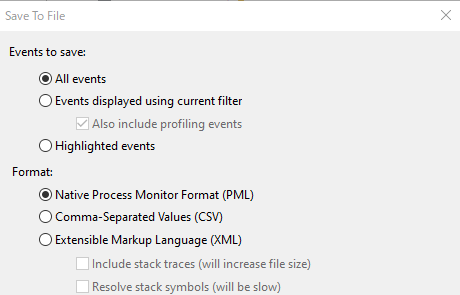
対象のファイルの保存先を “Path” 欄にフルパスで指定いただき、ファイルを保存します。 - 保存されたファイルを、下記弊社アップロードサイトまでお寄せください。
※本情報の内容(添付文書、リンク先などを含む)は、作成日時点でのものであり、予告なく変更される場合があります。